
Merupakan salah satu dari berbagai RDBMS yang menggunakan bahasa SQL dalam pengelolaan basis data. Berbeda dengan mysql atau postresql, perangkat lunak ini dibuat dan dikembangkan langsung oleh pemilik OS yang paling tenar sejagat raya, yaitu Microsoft.
Dibanding dengan mysql, SQL Server ini kurang begitu familiar di kalangan programmer atau di kalangan pelajar ( mahasiswa atau peserta didik ). Ini disebabkan oleh konfigurasi dari perangkat lunak ini memang lebih rumit dari mysql.
Namun, tidak ada salahnya juga mempelajari SQL dengan RDBMS Microsoft SQL Server bukan ?
Untuk memulai, unduh MSS
( Singkatan dari Microsoft SQL Server )
Dari mesin pencari ketik "sql server" atau "microsoft sql server"

Kemudian masuk di official web
Akan tampil halaman web kurang lebih seperti dibawah ini
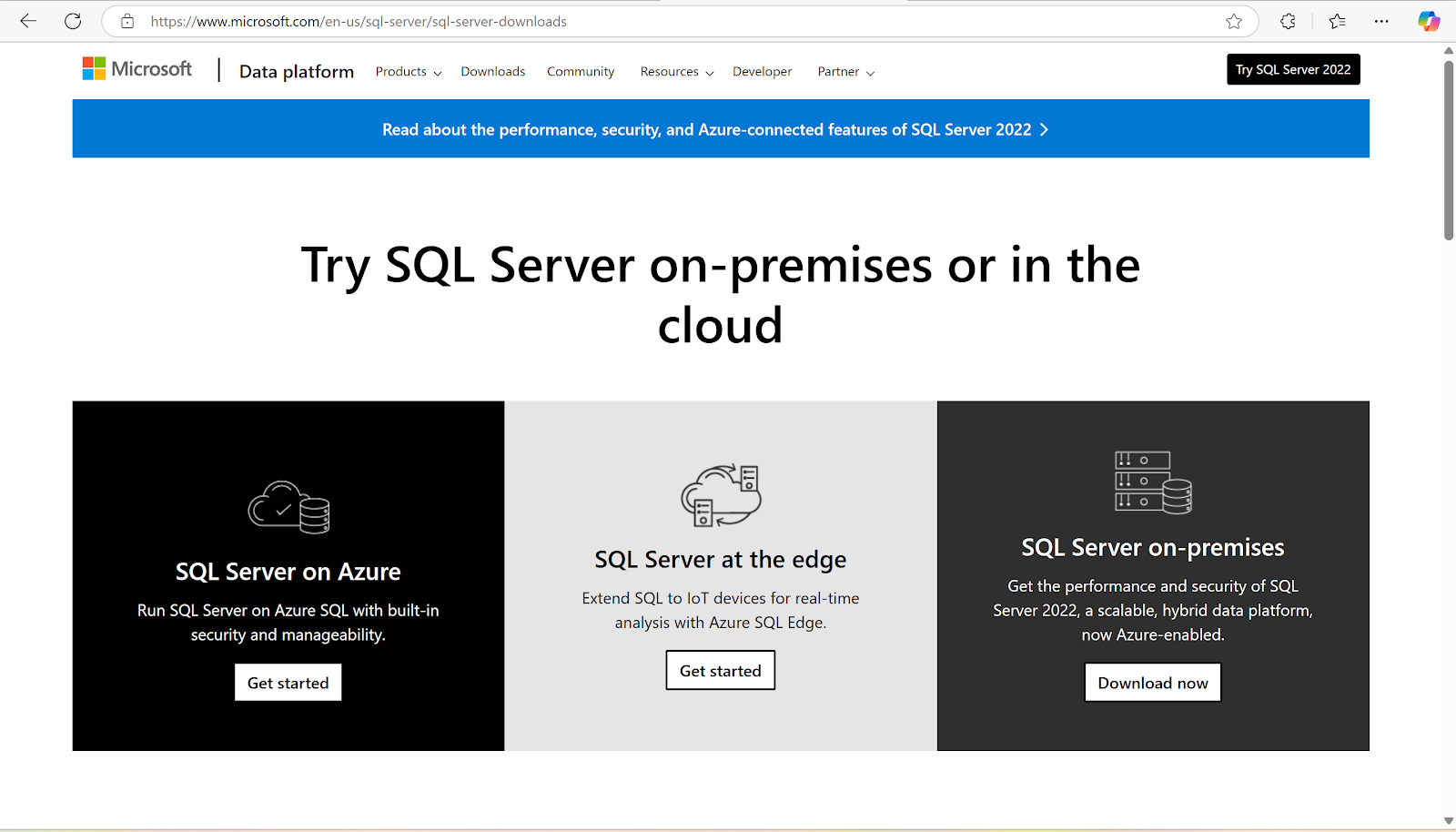

Untuk belajar awal, pilih yang tipe Developer. Download Now


#1 Instalasi Microsoft SQL Server
Setelah pengunduhan di selesaikan, buka file tersebut untuk melakukan proses instalasi Microsoft SQL Server
Pastikan komputer atau laptop terkoneksi dengan internet yang stabil
Tekan tombol Next dan Next, sampai muncul proses instalasi seperti dibawah ini

Setelah selesi proses menginstalasi, akan muncul dialog box seperti dibawah ini

Langkah selanjutnya adalah lakukan pemasangan SQL Management atau SSMS. Yang merupakan singkatan dari SQL Server Management Studio
Langsung bisa dengan klik tombol Install SSMS pda kotak dialog yang disediakan atau bisa dengan unduh melalui tautan berikut
# 2 Instalasi Microsoft SQL Server Studio
Setelah proses instalasi SQL Server selesai
Lanjutkan untuk memasang SSMS sebagai visual manajemen basis data SQL Server
Perlu diketahui juga bahwa SSMS hanya tersedia untuk Windows
Buka file yang telah di unduh, dan langsung tekan tombol Install

Proses ini membutuhkan koneksi internet juga. Jadi pastikan koneksi internet stabil

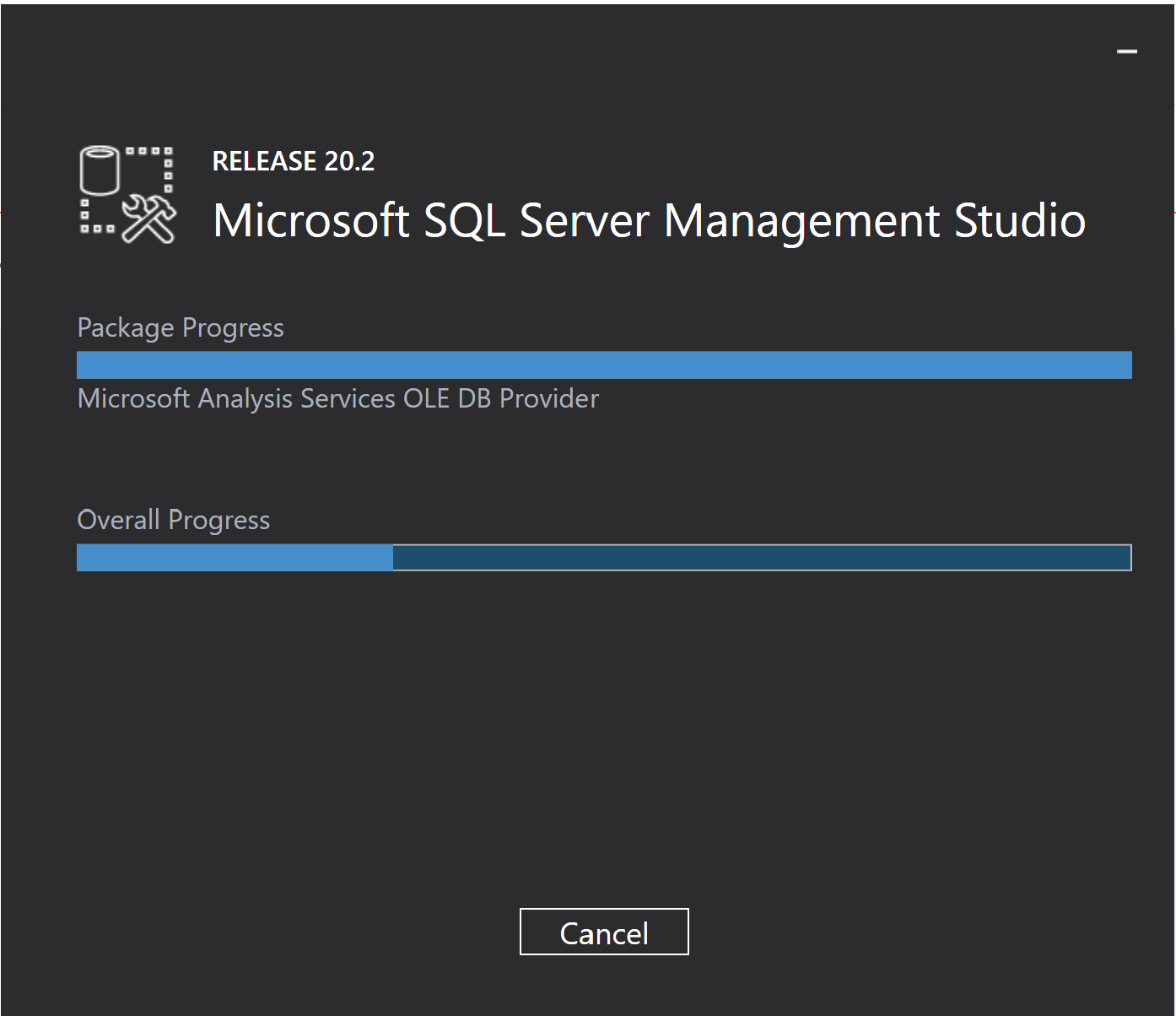
Tunggu proses instalasi selesai dan akan muncul informasi bahwa Setup Completed

Buka aplikasi SSMS 20
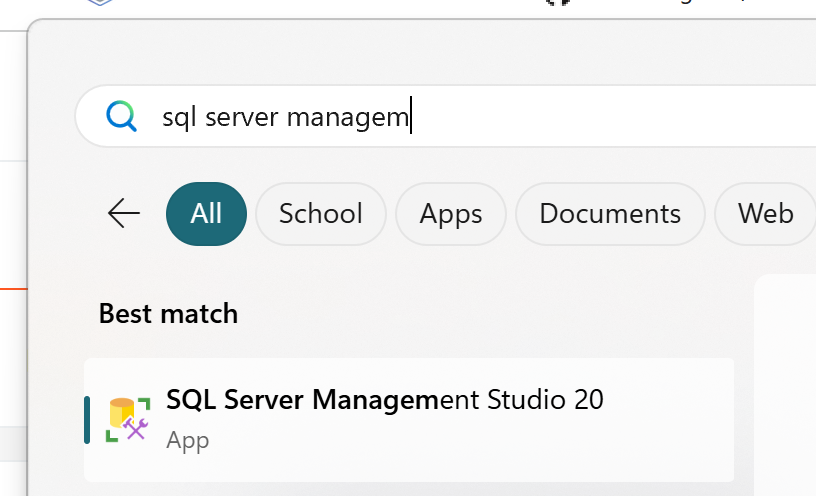

Untuk masuk ke dalam Microsoft SQL Server Management Studio ( SSMS )
Coba ceklis pada bagian Trust server certificate
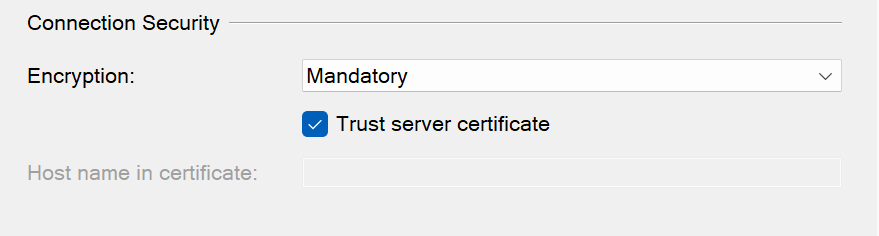

Sampai sini proses instalasi Microsoft SQL Server sudah selesai dan siap untuk digunakan 😎
Ada pertanyaan, sampaikan via kolom komentar yang di sediakan ya...
🕮 Catatan
Bila dalam menjalankan aplikasi SSMS ini terdapat kendala seperti dibawah ini, yaitu error koneksi.
Berikut langkah-langkah yang bisa dilakukan:


#1 Cek Database Engine
Ada beberapa cara untuk cek db engine ini, secara singkatnya adalah dengan cari "SQL Server Installation Center" , bila tidak ada maka engine database belum terpasang.
Untuk memasang perangkat lunak ini, unduh perangkat lunak ini terlebih dahulu melalui tautan dibawah ini:
Pilih SQL Server 2025 Express ( penulis menggunakan versi ini )


#2 Install SQL Server Engine
Lakukan proses instalasi sampai selesai.
#3 Masuk Management SQL Server / SSMS
Setelah proses instalasi selesai, kemudian jalankan kembali SSMS
Isi bagian Server Name diawali dengan format:
Nama PC atau Laptop/SQLEXPRESS
Klik pada bagian checkbox "Trust Server Certificate"
Lalu Connect


Dashboard SQL Server akan terbuka dan siap digunakan 😍

😍😎😇


0 Komentar